Sửa hành vi và cấp độ của năng lực
- Ai làm
- Người có quyền sửa năng lực
- Ở đâu
- Quản lý năng lực › nút sửa › tab Hành Vi Chủ Đạo
- Sau khi xong
- Năng lực mô tả đúng điều doanh nghiệp mong đợi
Mỗi năng lực gồm vài hành vi chủ đạo. Mỗi hành vi có 5 cấp độ, từ Kém, Cần cải thiện, Đáp ứng yêu cầu, Vượt mong đợi đến Xuất sắc, và mỗi cấp độ có danh sách tiêu chí riêng.
Bước 1: Mở hành vi cần sửa
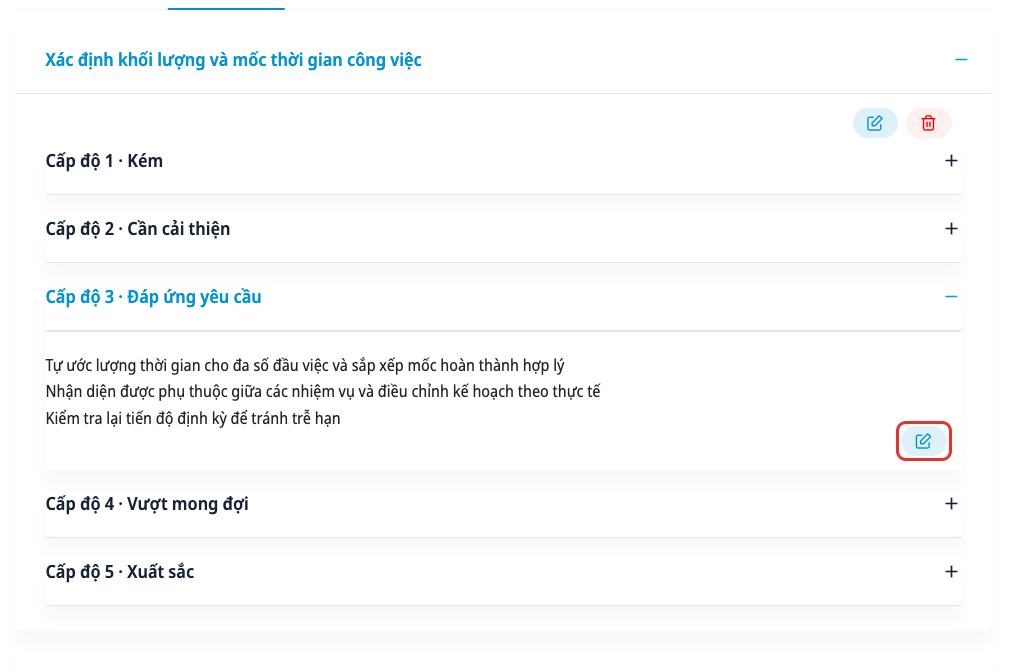
Ở danh sách năng lực, bấm nút sửa để vào trang chi tiết, rồi chọn tab Hành Vi Chủ Đạo. Bấm vào một hành vi để mở 5 cấp độ, rồi mở cấp độ cần sửa.
 Xem trước
Bước 2: Sửa tiêu chí của một cấp độ
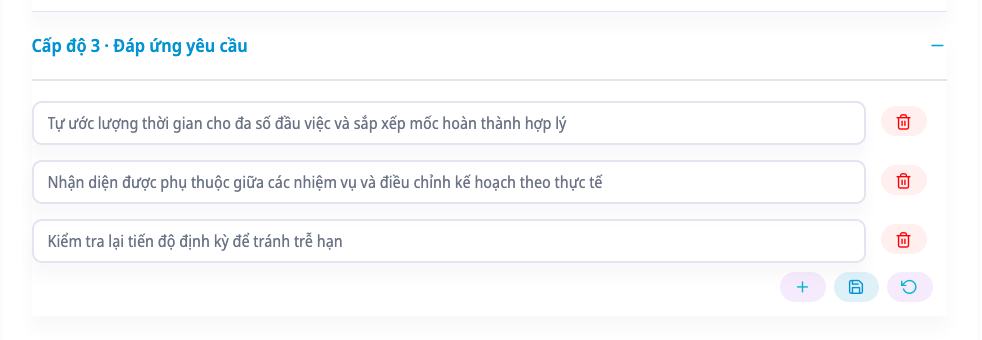
Bấm nút cây bút bên dưới danh sách tiêu chí. Mỗi dòng là một tiêu chí, nên viết thành một việc làm quan sát được.
Bấm biểu tượng đĩa để lưu, hoặc mũi tên quay lại để bỏ thay đổi.
 Xem trước
Bước 3: Thêm hành vi nếu còn thiếu
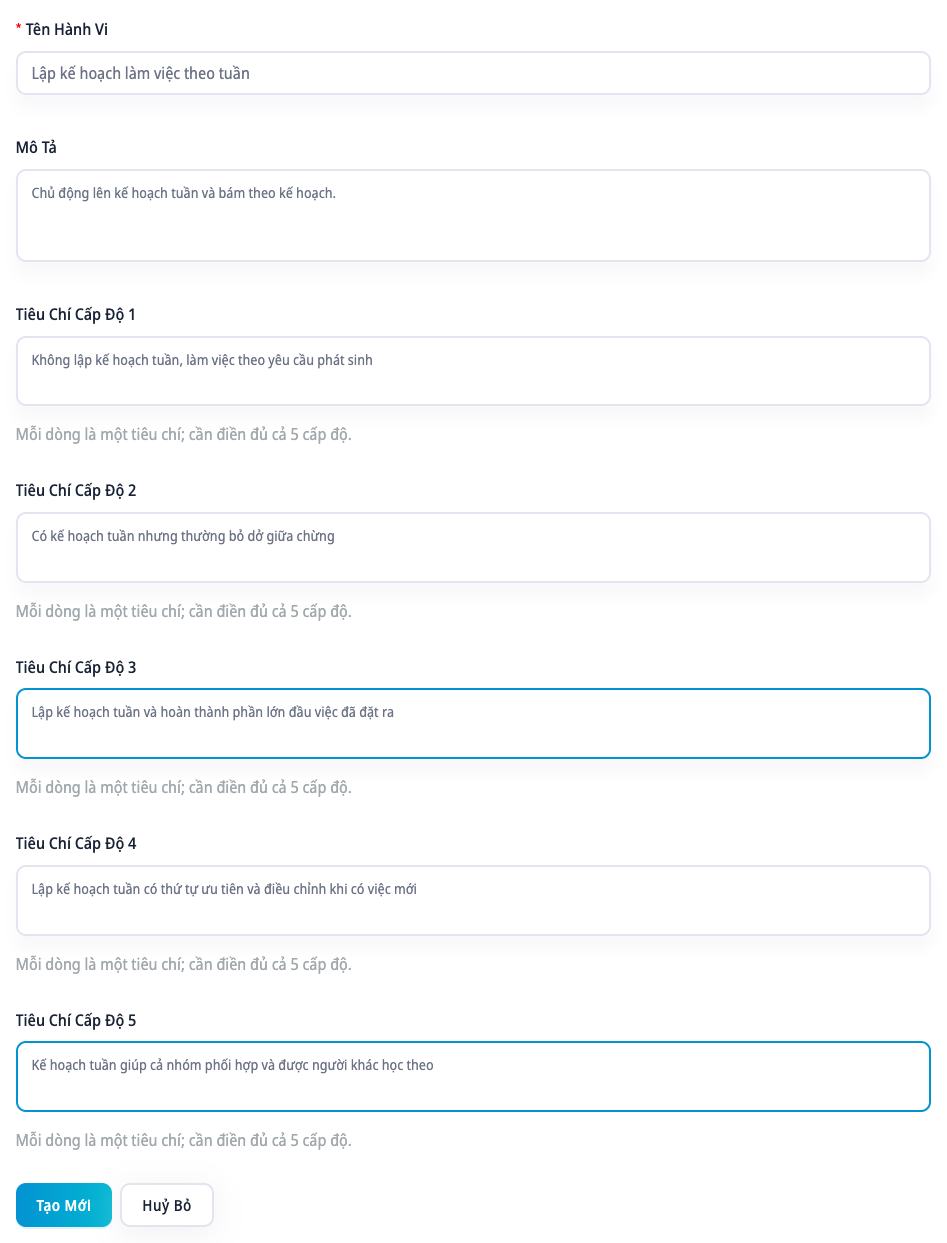
Bấm Thêm Hành Vi ở cuối danh sách. Bạn cần nhập tiêu chí cho đủ cả 5 cấp độ, nên hành vi mới dùng được ngay cho đánh giá.
 Xem trước
Bước 4: Bổ sung câu hỏi cho hành vi mới
Sang tab Bộ Câu Hỏi Đánh Giá. Dòng phía trên cho biết bao nhiêu hành vi đã có câu hỏi và hành vi nào còn thiếu.
Bấm Tự động hoàn thiện bộ câu hỏi để AI viết câu còn thiếu, hoặc tự thêm câu hỏi.
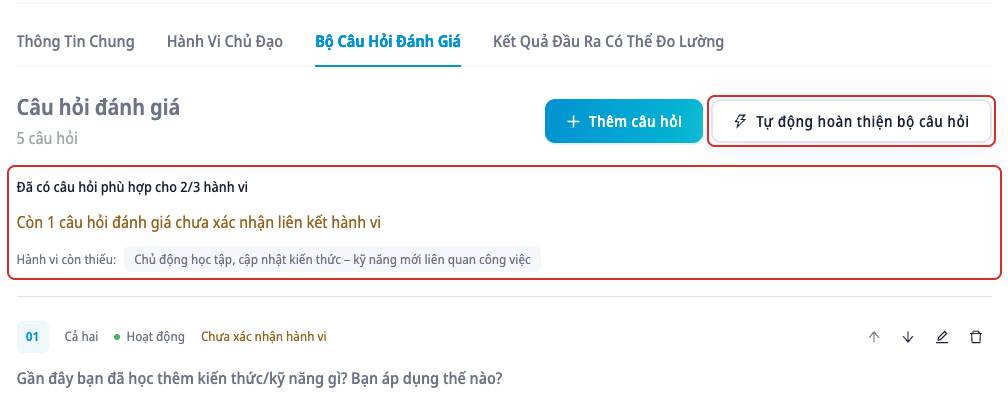 Xem trước
Xoá hành vi
Mở hành vi, bấm biểu tượng thùng rác ở góc phải rồi xác nhận.
Sửa tên, định nghĩa và kết quả đầu ra
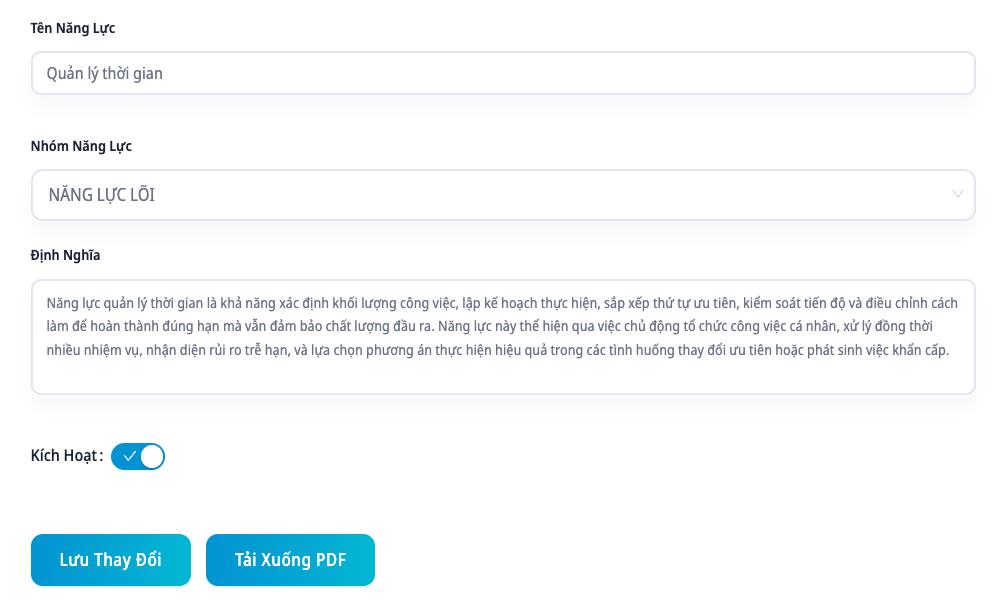
Tab Thông Tin Chung dùng để đổi tên, nhóm, định nghĩa, bật tắt hoạt động và tải PDF. Nhớ bấm Lưu Thay Đổi sau khi sửa.
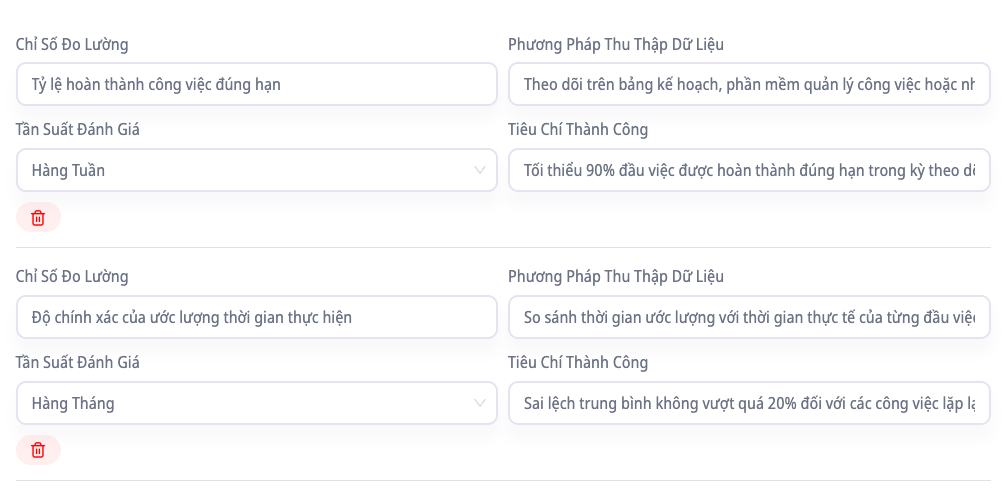
Tab Kết Quả Đầu Ra Có Thể Đo Lường mô tả cách đo năng lực trong công việc thực tế: chỉ số, cách lấy số liệu, tần suất và tiêu chí đạt. Bấm Chỉnh sửa để sửa, rồi bấm lưu.